Hoe kan ik barcodes scannen?
Je kunt barcodes scannen in What Is In My Pantry met de camera van je telefoon of tablet, met een Bluetooth- of USB-barcodescanner, of met een industriële Android-scanner. De camera is prima voor af en toe; een losse scanner is veel sneller als je veel scant.
Welke optie het beste past, hangt af van hoeveel barcodes je scant. Voor een huishouden is de camera van je telefoon of een goedkope Bluetooth-scanner meestal genoeg. Verwerk je elke dag veel voorraad, bijvoorbeeld in een vereniging, kantine of winkel, kies dan een robuuste industriële scanner.
| Optie | Geschikt voor | Snelheid |
|---|---|---|
| Handmatig zoeken | Enkele producten, vers eten zonder barcode | Langzaam |
| Camera van telefoon of tablet | Af en toe scannen thuis | Gemiddeld |
| Bluetooth-scanner | Wekelijkse boodschappen, grotere huishoudens | Snel |
| USB OTG-scanner | Android-telefoon of -tablet met USB-C | Snel |
| Industriële Android-scanner | Dagelijks gebruik, organisaties, zware omstandigheden | Zeer snel |
| USB-scanner aan laptop of pc | Een vaste plek, zoals een magazijnruimte | Zeer snel |
Handmatig een product kiezen
Je kunt producten zoeken op productcode of omschrijving. Beheer je maar een kleine voorraad, dan werkt dat prima. Wil je je boodschappen snel verwerken, gebruik dan een barcodescanner.
Barcodes scannen met de camera van je telefoon of tablet
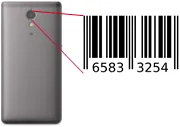
Druk op het barcode-icoon naast het invoerveld in de app. Er opent een pop-up waarin je de barcode met je camera scant. Dit werkt goed voor incidenteel gebruik, maar kost te veel tijd als je vaak scant.

Bluetooth-barcodescanner
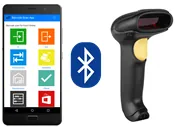
Voor regelmatig gebruik raden we een barcodescanner aan: producten worden direct herkend en je verwerkt je voorraad realtime. Koppel de Bluetooth-scanner aan je telefoon of tablet; hij wordt dan herkend als toetsenbord. Zorg dat de scanner na elke barcode een Enter stuurt. De app verwerkt de scan dan meteen en selecteert het volgende veld, zodat je door kunt scannen zonder het scherm aan te raken.
USB On-The-Go (OTG) scanner
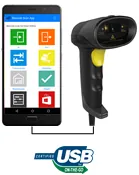
Heb je een USB-barcodescanner en een telefoon of tablet die USB OTG ondersteunt? Sluit de scanner aan met een verloopkabel. Ook dan werkt hij als toetsenbord; stel hem ook hier in om na elke barcode een Enter te sturen.
Industriële barcodescanner
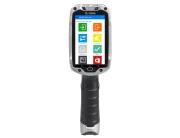
Is voorraad verwerken je dagelijkse werk, of werk je in zware omstandigheden? Dan is een industriële barcodescanner waarschijnlijk de beste keuze. Veel industriële scanners draaien op Android, waarop de app goed werkt. Installeer de Chrome-browser (uit Google Play), want de app heeft een browser met goede JavaScript-ondersteuning nodig.
Laptop of pc
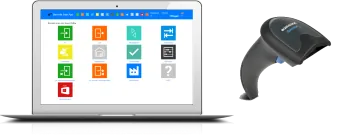
Op een laptop of pc open je de web-app in je browser en sluit je een USB-barcodescanner aan om producten heel snel te verwerken.
Veelgestelde vragen
Welke barcodes worden ondersteund?
De app leest de barcodes op voedings- en huishoudproducten (EAN-13, EAN-8, UPC) en andere gangbare 1D-barcodes die je scanner of camera kan lezen.
Waarom wordt mijn scan niet verwerkt?
Controleer of het barcodeveld geselecteerd is voordat je scant en of je scanner na de barcode een Enter stuurt.