Voorraad toevoegen
Om boodschappen aan je voorraad toe te voegen, druk je op de groene knop In, kies je een opslaglocatie en scan je de barcode. Het product wordt meteen toegevoegd; naam, merk en foto worden automatisch opgezocht en de houdbaarheidsdatum voeg je met één tik toe.
1. Druk op de groene knop In
Druk op de groene knop in het hoofdscherm (of In in het menu) om voorraad toe te voegen.
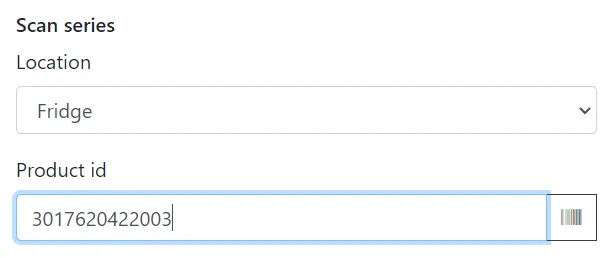
2. Kies een locatie en scan de barcode
Kies een opslaglocatie, zoals Voorraadkast of Vriezer, en scan de barcode van het product. Je kunt de camera van je telefoon gebruiken of een barcodescanner.
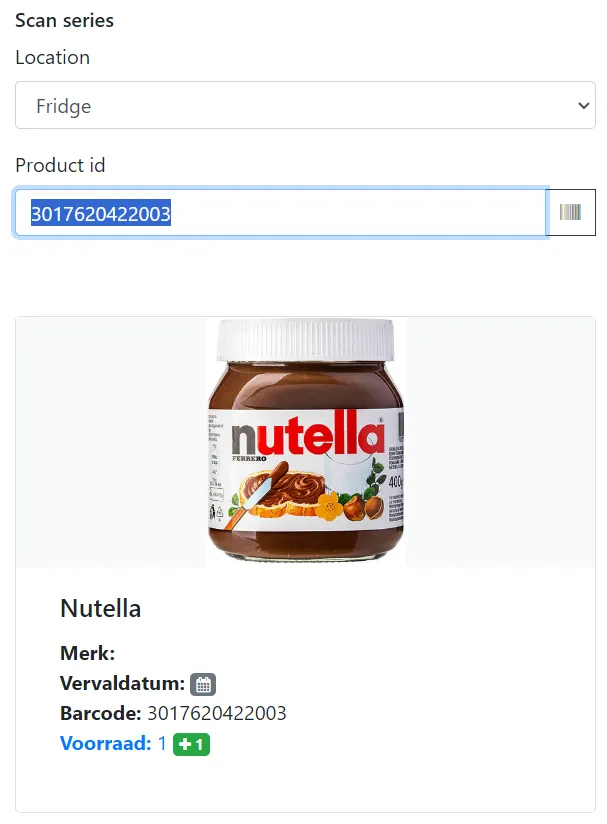
3. Het product is toegevoegd
Zodra de barcode is gescand, wordt het product aan je voorraad toegevoegd. Bij een nieuwe barcode haalt de app de productnaam, het merk en foto's op uit Open Food Facts.
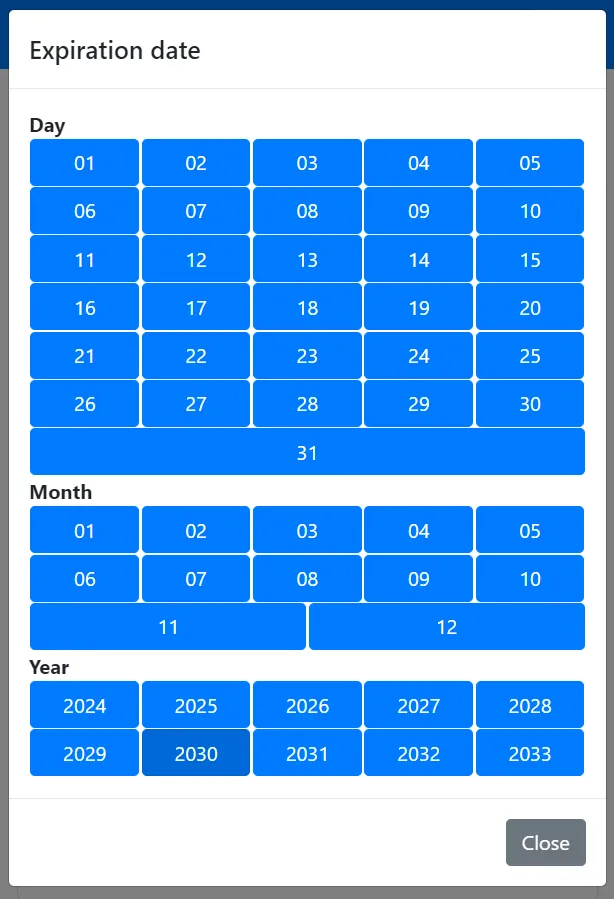
4. Voeg de houdbaarheidsdatum toe
Druk op het kalender-icoon om de houdbaarheidsdatum in te voeren. Daardoor werkt het overzicht van houdbaarheid, zodat je op tijd ziet wat als eerste op moet.
Meer van hetzelfde product toevoegen
Druk op de groene knop +1 om hetzelfde product nog eens op dezelfde locatie toe te voegen. Heb je een houdbaarheidsdatum ingevoerd, dan krijgt het toegevoegde product dezelfde datum. Zes blikken tomaten gekocht? Scan één keer en druk vijf keer op +1.
Tips
- Scan je boodschappen direct als je thuiskomt, voordat je ze opruimt; een volle tas kost ongeveer een minuut.
- Producten zonder barcode, zoals groente of zelfgemaakte maaltijden, zoek je op naam of maak je aan als eigen product.
- Veel producten achter elkaar scannen? Gebruik Serie inscannen om een reeks barcodes toe te voegen zonder extra tikken.